Domain sülzkotelett.de kaufen?
Wir ziehen mit dem Projekt
sülzkotelett.de um.
Sind Sie am Kauf der Domain
sülzkotelett.de interessiert?
domain@kv-gmbh.de · 0541-91531010
Domain sülzkotelett.de kaufen?
Wie aktiviere ich die Webcam von Dell?
Um die Webcam von Dell zu aktivieren, öffnen Sie die Kamera-App auf Ihrem Computer. Klicken Sie auf das Symbol für die Kamera, um sie einzuschalten. Stellen Sie sicher, dass Sie die erforderlichen Berechtigungen für die Verwendung der Webcam erteilt haben. **
Wie aktiviere ich die Webcam auf einem Dell Notebook?
Um die Webcam auf einem Dell Notebook zu aktivieren, öffnen Sie die Kamera-App auf Ihrem Gerät. Diese finden Sie normalerweise im Startmenü oder in der Taskleiste. Wenn die Kamera-App geöffnet ist, sollten Sie die Option haben, die Webcam zu aktivieren und das Bild zu sehen. **

Ähnliche Suchbegriffe für Dell-Pro-7-Webcam
Top-Angebote
Produkte zum Begriff Dell-Pro-7-Webcam:

-
Was bedeutet "Kurzbraten, Schmoren, Kochen, Dämpfen, Grillen, Braten"?
"Kurzbraten" bezieht sich auf die Zubereitung von Fleisch oder Gemüse bei hoher Hitze für eine kurze Zeit, um eine knusprige Kruste zu erzeugen. "Schmoren" bezeichnet das langsame Garen von Fleisch oder Gemüse in Flüssigkeit bei niedriger Hitze, um es zart und saftig zu machen. "Kochen" bezieht sich auf das Garen von Lebensmitteln in Flüssigkeit bei hoher Hitze, während "Dämpfen" das Garen von Lebensmitteln über kochendem Wasser ohne direkten Kontakt mit der Flüssigkeit bedeutet. "Grillen" bezeichnet das Garen von Lebensmitteln auf einem Grill oder einer heißen Oberfläche, während "Braten" das Garen von Lebensmitteln im Ofen oder auf dem Herd mit etwas Fett bedeutet. **
-
Ist der Windows 7 Key von Dell gesperrt?
Es ist möglich, dass ein Windows 7 Key von Dell gesperrt ist, wenn er bereits auf einem anderen Computer verwendet wurde oder wenn er als gestohlen oder missbräuchlich gemeldet wurde. Es ist ratsam, sich direkt an den Dell-Support zu wenden, um weitere Informationen zu erhalten und das Problem zu lösen. **
-
Weiß jemand, warum meine Webcam bei Dell nicht funktioniert? Ich habe Windows 10.
Es gibt mehrere mögliche Gründe, warum Ihre Webcam bei Dell nicht funktioniert. Es könnte sein, dass die Treiber nicht korrekt installiert sind oder veraltet sind. Es könnte auch sein, dass die Webcam deaktiviert ist oder dass es ein Problem mit der Hardware gibt. Es könnte hilfreich sein, die Dell Support-Website zu besuchen oder den technischen Support von Dell zu kontaktieren, um das Problem zu diagnostizieren und eine Lösung zu finden. **
-
Wie schalte ich meine Webcam ein Windows 7?
Um Ihre Webcam unter Windows 7 einzuschalten, müssen Sie zuerst sicherstellen, dass die Webcam ordnungsgemäß an Ihren Computer angeschlossen ist. Öffnen Sie dann das Startmenü und suchen Sie nach "Geräte-Manager". Klicken Sie auf "Bildverarbeitungsgeräte" und suchen Sie nach Ihrer Webcam. Klicken Sie mit der rechten Maustaste darauf und wählen Sie "Aktivieren". Öffnen Sie anschließend eine Anwendung, die die Webcam nutzen soll, wie z.B. Skype oder die Kamera-App, um zu überprüfen, ob die Webcam funktioniert. Wenn die Webcam nicht angezeigt wird, sollten Sie die neuesten Treiber für Ihre Webcam von der Herstellerwebsite herunterladen und installieren. **

Wie aktiviere ich die Webcam bei Windows 7?
Um die Webcam bei Windows 7 zu aktivieren, musst du zuerst sicherstellen, dass die Webcam ordnungsgemäß an deinen Computer angeschlossen ist. Öffne dann das Startmenü und gehe zu "Geräte und Drucker". Dort solltest du deine Webcam unter den angeschlossenen Geräten sehen. Klicke mit der rechten Maustaste auf die Webcam und wähle "Aktivieren". Wenn die Webcam bereits aktiviert ist, kannst du sie in verschiedenen Anwendungen wie Skype oder Zoom verwenden, um Videoanrufe zu tätigen oder Fotos aufzunehmen. Stelle sicher, dass du die Berechtigungen für die Webcam in den Einstellungen der jeweiligen Anwendung aktiviert hast. **
Wie aktiviere ich die Webcam unter Windows 7?
Um die Webcam unter Windows 7 zu aktivieren, klicken Sie auf das Startmenü und öffnen Sie die Systemsteuerung. Wählen Sie dann "Hardware und Sound" und anschließend "Geräte und Drucker". Dort sollten Sie Ihre Webcam sehen und können sie aktivieren, indem Sie mit der rechten Maustaste darauf klicken und "Aktivieren" auswählen. **
Top-Angebote
Produkte zum Begriff Dell-Pro-7-Webcam:
-
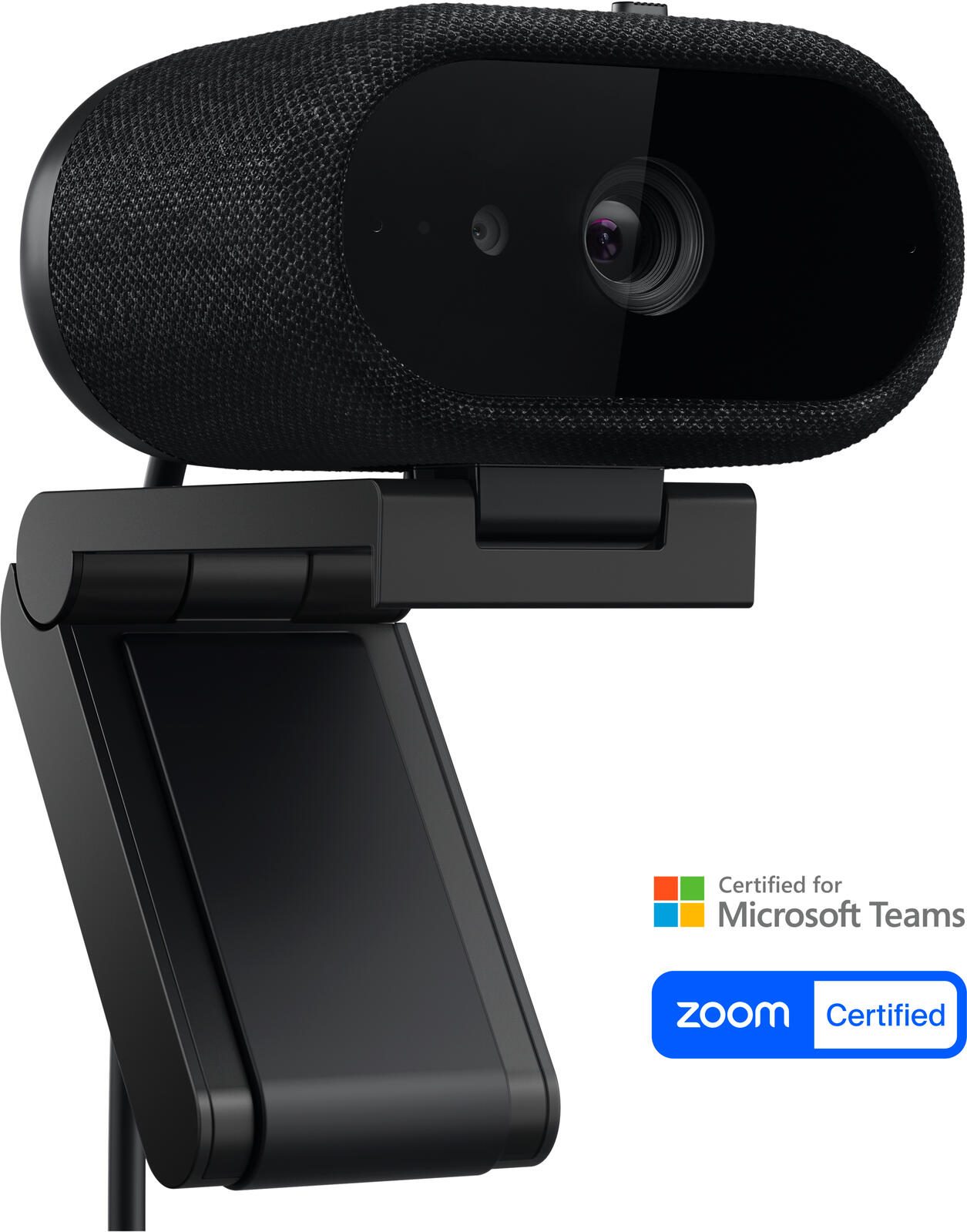
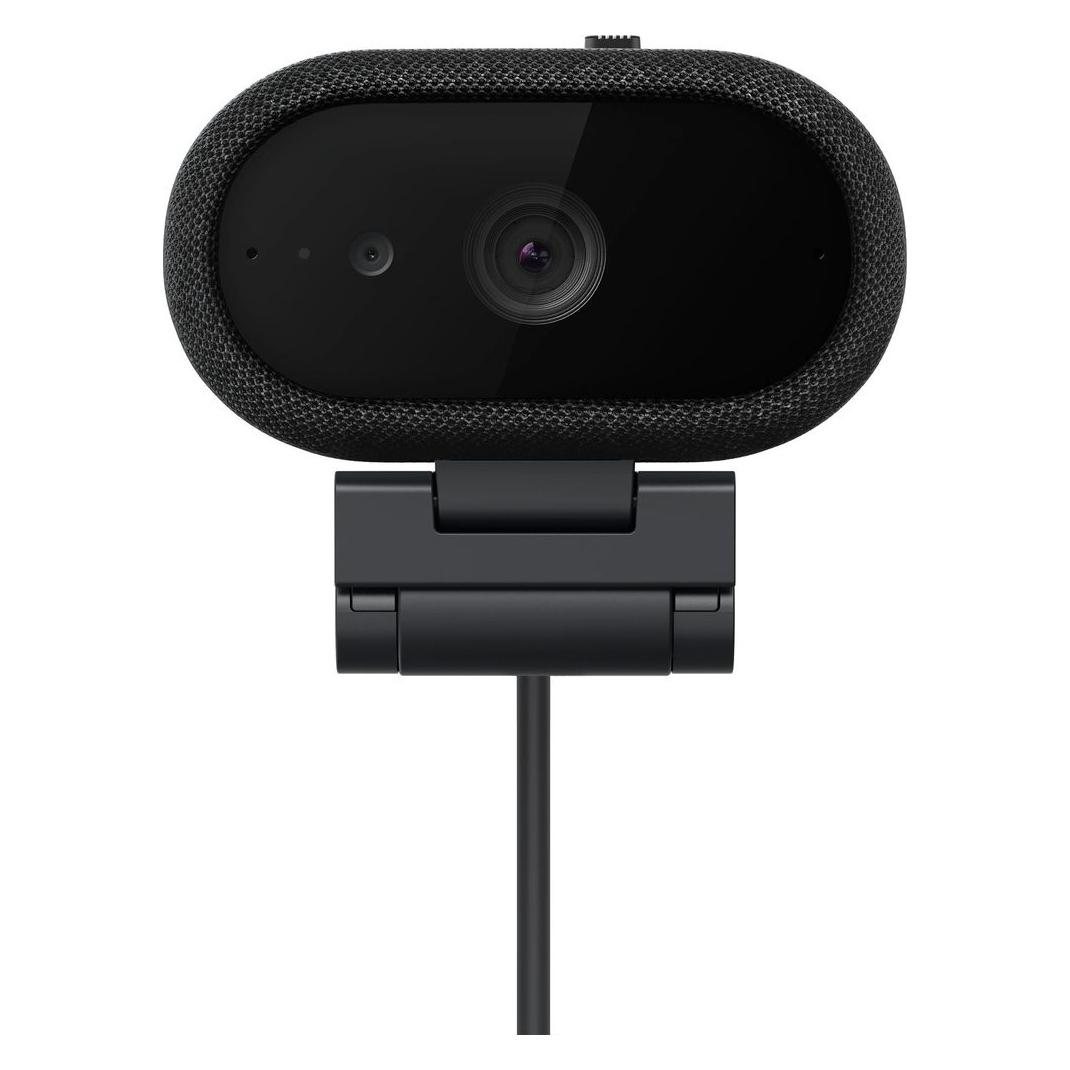
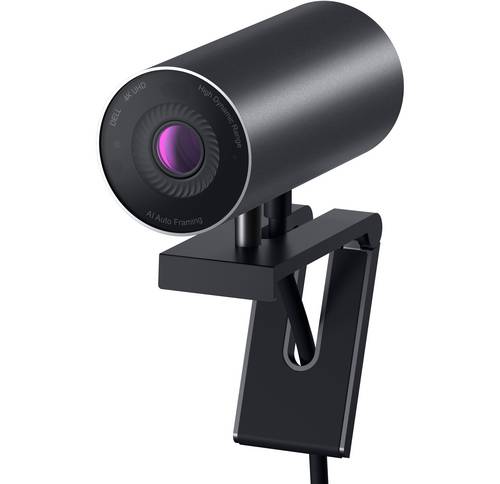
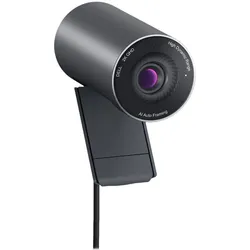
Dell Pro 7 Webcam 4K WB726, Webcam, SchwarzDie Dell Pro 7 Webcam 4K WB726 ist eine hochmoderne Webcam, die für professionelle Anwendungen konzipiert wurde. Mit einer beeindruckenden maximalen Videoauflösung von 3840 x 2160 Pixeln und einer Bildwiederholfrequenz von bis zu 60 fps liefert diese Webcam gestochen scharfe und lebendige Bilder. Sie ist ideal für Videokonferenzen, Online-Meetings und kreative Projekte, bei denen Bildqualität von grösster Bedeutung ist. Die Webcam verfügt über einen Autofokus, der sicherstellt, dass das Bild immer klar und scharf bleibt, während der 90-Grad-Blickwinkel eine umfassende Sicht auf den Raum bietet. Dank der USB-C-Schnittstelle ist die Verbindung einfach und schnell, und die Clip-Befestigung ermöglicht eine flexible Anbringung an verschiedenen Monitoren oder Laptops. Die Dell Pro 7 Webcam ist somit eine ausgezeichnete Wahl für alle, die Wert auf Qualität und Benutzerfreundlichkeit legen. Maximale Videoauflösung von 3840 x 2160 Pixeln für gestochen scharfe Bilder 60 fps Bildwiederholfrequenz für flüssige Videoübertragungen Autofokus-Funktion für stets klare und scharfe Aufnahmen 90-Grad-Blickwinkel für eine umfassende Sicht auf den Raum.183,37 €*Versand: 0,00 €Sichere Weiterleitung zum Anbieter
-
Wie aktiviere ich die Webcam von Dell?
Um die Webcam von Dell zu aktivieren, öffnen Sie die Kamera-App auf Ihrem Computer. Klicken Sie auf das Symbol für die Kamera, um sie einzuschalten. Stellen Sie sicher, dass Sie die erforderlichen Berechtigungen für die Verwendung der Webcam erteilt haben. **
-
Wie aktiviere ich die Webcam auf einem Dell Notebook?
Um die Webcam auf einem Dell Notebook zu aktivieren, öffnen Sie die Kamera-App auf Ihrem Gerät. Diese finden Sie normalerweise im Startmenü oder in der Taskleiste. Wenn die Kamera-App geöffnet ist, sollten Sie die Option haben, die Webcam zu aktivieren und das Bild zu sehen. **
-
Was bedeutet "Kurzbraten, Schmoren, Kochen, Dämpfen, Grillen, Braten"?
"Kurzbraten" bezieht sich auf die Zubereitung von Fleisch oder Gemüse bei hoher Hitze für eine kurze Zeit, um eine knusprige Kruste zu erzeugen. "Schmoren" bezeichnet das langsame Garen von Fleisch oder Gemüse in Flüssigkeit bei niedriger Hitze, um es zart und saftig zu machen. "Kochen" bezieht sich auf das Garen von Lebensmitteln in Flüssigkeit bei hoher Hitze, während "Dämpfen" das Garen von Lebensmitteln über kochendem Wasser ohne direkten Kontakt mit der Flüssigkeit bedeutet. "Grillen" bezeichnet das Garen von Lebensmitteln auf einem Grill oder einer heißen Oberfläche, während "Braten" das Garen von Lebensmitteln im Ofen oder auf dem Herd mit etwas Fett bedeutet. **
-
Ist der Windows 7 Key von Dell gesperrt?
Es ist möglich, dass ein Windows 7 Key von Dell gesperrt ist, wenn er bereits auf einem anderen Computer verwendet wurde oder wenn er als gestohlen oder missbräuchlich gemeldet wurde. Es ist ratsam, sich direkt an den Dell-Support zu wenden, um weitere Informationen zu erhalten und das Problem zu lösen. **
Ähnliche Suchbegriffe für Dell-Pro-7-Webcam
-
Green, Lea: Vegan Kochen - Essen neu denkenVegan Kochen - Essen neu denken , Das Kochbuch "Vegan kochen - Essen neu denken" entführt dich in die wunderbare Rezeptwelt der pflanzlichen Küche. Über 95 Genussrezepte zeigen, wie eine frische, natürliche und vegane Ernährung durch alle Jahreszeiten hindurch aussehen kann: Fantasievoll, alltagstauglich, leicht und bekömmlich. Lea Green, vegane Profiköchin und Foodbloggerin, zelebriert in diesem Buch die ganze Vielfalt naturbelassener, pflanzlicher Lebensmittel und verwandelt sie in jeder Jahreszeit mit Leichtigkeit in wunderbare Wohlfühlgerichte, die einzigartig in Aroma, Vielfalt und Geschmack sind. Außerdem zeigt die Autorin, die selbst seit 2012 vegan lebt, in einem ganzen Kapitel raffinierte Dressings, Saucen und Marinaden. Im Kochbuch findest du darüber hinaus Einzelkapitel zum Einlegen und Fermentieren, zum Ziehen von Keimlingen und Sprossen sowie frisch gepresster Slow Juices. Entdecke leckere Alltages-Rezepte für fluffige Pancakes, zarte Crêpes, bunte Bowls, herzhafte Waffeln, ausgefallene Pizzen, verführerische Pasta, bunte Pickles, deftige Bratlinge, aromatische Galettes und ausgefallene Sprossengerichte. Vegane Naschkatzen dürfen sich auf vanilligen Käsekuchen ebenso freuen wie auf zarte Schoko-Crêpes, weiße Mousse-au-Chocolat-Tartelettes, fruchtige Muffins oder süße Joghurtschnitten. Und im Winterkapitel gibt es vielfältige Rezeptideen für köstliche vegane Weihnachts- und Festtage zu entdecken. Tauche mit Lea in eine bunte Genusswelt ein, die Geschmack und Gesundheit als Lebensgefühl feiert. Denn für die vegane Profiköchin bedeutet "Essen neu denken", heute für das eigene Wohlbefinden von morgen zu kochen und im Einklang mit den Jahreszeiten. , Sonstige > Zünd- & Glühanlagen , Erscheinungsjahr: 20240213, Produktform: Leinen, Autoren: Green, Lea, Redaktion: Green, Lea, Seitenzahl/Blattzahl: 215, Themenüberschrift: COOKING / Vegan, Keyword: Einfache Rezepte; Einlegen und Fermentieren; Frühlingsrezepte; Herstrezepte; Kochbuch; Kochen; Pflanzliche Ernährung; Saftpressen; Saisonal kochen; Slow Juicing; Sommerrezepte; Sprossen ziehen; Vegan kochen; Vegane Alltagsküche; Vegane Dressings und Saucen; Vegane Ernährung; Vegane Rezepte; Weihnachtsrezepte; saisonale lebensmittel, Fachschema: Allergie / Ernährung, Kochen, Backen~Kochen / vegetarisch, vegan~Veganismus - vegan, Fachkategorie: Vegane Küche~Sustainable food / cookery, Warengruppe: HC/Gesunde Küche/Schlanke Küche, UNSPSC: 49100000, Warenverzeichnis für die Außenhandelsstatistik: 49100000, Länge: 266, Breite: 205, Höhe: 22, Gewicht: 983, Produktform: Gebunden, Genre: Sachbuch/Ratgeber,29,90 €*Versand: 0,00 €Sichere Weiterleitung zum Anbieter
-
Weiß jemand, warum meine Webcam bei Dell nicht funktioniert? Ich habe Windows 10.
Es gibt mehrere mögliche Gründe, warum Ihre Webcam bei Dell nicht funktioniert. Es könnte sein, dass die Treiber nicht korrekt installiert sind oder veraltet sind. Es könnte auch sein, dass die Webcam deaktiviert ist oder dass es ein Problem mit der Hardware gibt. Es könnte hilfreich sein, die Dell Support-Website zu besuchen oder den technischen Support von Dell zu kontaktieren, um das Problem zu diagnostizieren und eine Lösung zu finden. **
-
Wie schalte ich meine Webcam ein Windows 7?
Um Ihre Webcam unter Windows 7 einzuschalten, müssen Sie zuerst sicherstellen, dass die Webcam ordnungsgemäß an Ihren Computer angeschlossen ist. Öffnen Sie dann das Startmenü und suchen Sie nach "Geräte-Manager". Klicken Sie auf "Bildverarbeitungsgeräte" und suchen Sie nach Ihrer Webcam. Klicken Sie mit der rechten Maustaste darauf und wählen Sie "Aktivieren". Öffnen Sie anschließend eine Anwendung, die die Webcam nutzen soll, wie z.B. Skype oder die Kamera-App, um zu überprüfen, ob die Webcam funktioniert. Wenn die Webcam nicht angezeigt wird, sollten Sie die neuesten Treiber für Ihre Webcam von der Herstellerwebsite herunterladen und installieren. **
-
Wie aktiviere ich die Webcam bei Windows 7?
Um die Webcam bei Windows 7 zu aktivieren, musst du zuerst sicherstellen, dass die Webcam ordnungsgemäß an deinen Computer angeschlossen ist. Öffne dann das Startmenü und gehe zu "Geräte und Drucker". Dort solltest du deine Webcam unter den angeschlossenen Geräten sehen. Klicke mit der rechten Maustaste auf die Webcam und wähle "Aktivieren". Wenn die Webcam bereits aktiviert ist, kannst du sie in verschiedenen Anwendungen wie Skype oder Zoom verwenden, um Videoanrufe zu tätigen oder Fotos aufzunehmen. Stelle sicher, dass du die Berechtigungen für die Webcam in den Einstellungen der jeweiligen Anwendung aktiviert hast. **
-
Wie aktiviere ich die Webcam unter Windows 7?
Um die Webcam unter Windows 7 zu aktivieren, klicken Sie auf das Startmenü und öffnen Sie die Systemsteuerung. Wählen Sie dann "Hardware und Sound" und anschließend "Geräte und Drucker". Dort sollten Sie Ihre Webcam sehen und können sie aktivieren, indem Sie mit der rechten Maustaste darauf klicken und "Aktivieren" auswählen. **
* Alle Preise verstehen sich inklusive der gesetzlichen Mehrwertsteuer und ggf. zuzüglich Versandkosten. Die Angebotsinformationen basieren auf den Angaben des jeweiligen Shops und werden über automatisierte Prozesse aktualisiert. Eine Aktualisierung in Echtzeit findet nicht statt, so dass es im Einzelfall zu Abweichungen kommen kann. ** Hinweis: Teile dieses Inhalts wurden von KI erstellt.